INGATLANMENEDZSER · KEZDŐ ÚTMUTATÓ
Lépésről lépésre: így indítsa el a házat
Nem kell jártasnak lennie a számítógépben. Az indulás öt lépés, utána a mindennapi teendők — mindegyiknél kép. Ha bárhol elakad, írjon nekünk: info@pixelgrid.hu — szívesen segítünk.
Tartalom: Indulás (0–5) · Üzenet a lakóknak · Befizetések · Közgyűlés · Dokumentumok mentése · Nyomtató nélkül · Gyakori kérdések
0 Mire lesz szüksége?
- számítógép vagy telefon, internettel;
- egy e-mail-cím;
- a lakók névsora — papíron is jó, a program lefotózva is beolvassa;
- a ház bankszámlaszáma.
1 Belépés
Nyissa meg a pixelgrid.hu oldalt, és kattintson a Belépés gombra. Ha van Google-fiókja (Gmail), azzal egy kattintás; ha nincs, az e-mail-címével és a jelszavával lép be. Utána kattintson az IngatlanMenedzser feliratra.
2 A lakások felvétele
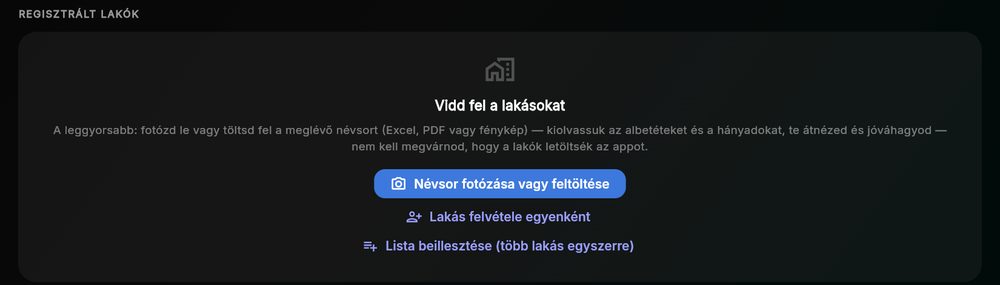
Az első oldal tetején ezt látja. Kattintson a Lakások felvétele gombra.

A következő oldalon válassza a Névsor fotózása vagy feltöltése gombot. Fotózza le a papír névsort (vagy töltse fel, ha Excelben vagy PDF-ben megvan). A program kiolvassa a neveket, Ön pedig jóváhagyja. Ha inkább egyenként írná be: Lakás felvétele egyenként.
3 A bankszámlaszám
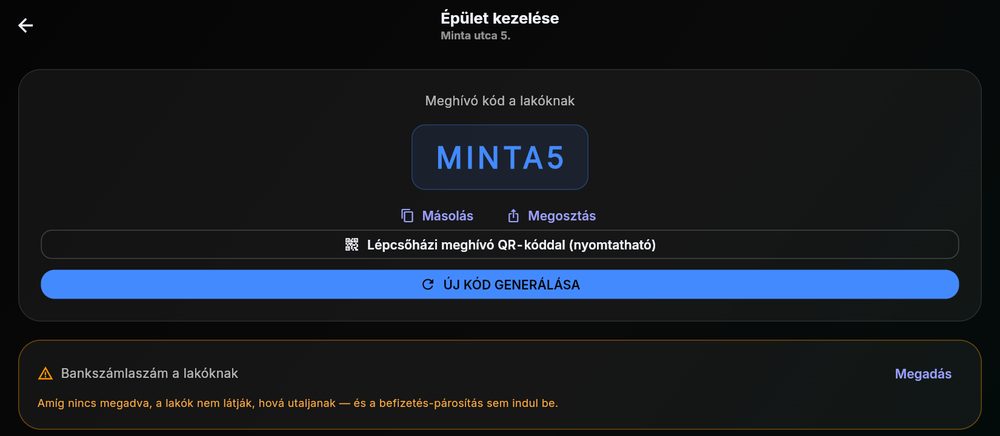
Ugyanezen az oldalon, a Bankszámlaszám a lakóknak résznél kattintson a Megadás gombra, és írja be a ház számlaszámát. Ezt látják majd a lakók, amikor fizetnek.
4 A havi közös költség — egyszer kell beállítani
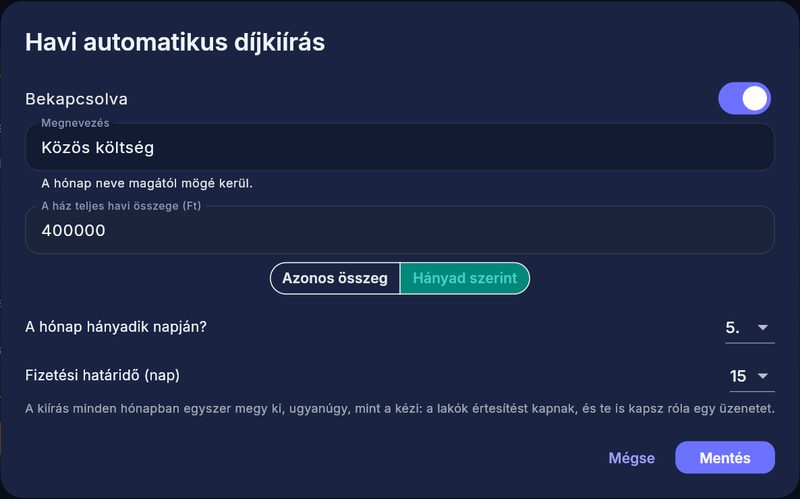
Kattintson a Havi automatikus díjkiírás sorra. Írja be a ház havi összegét, és válassza ki: azonos összeg minden lakásnak, vagy tulajdoni hányad szerint. Adja meg, a hónap hányadik napján menjen ki, és hány nap a fizetési határidő. Végül Mentés.
Ettől kezdve minden hónapban magától kiíródik, Önnek nem kell vele foglalkoznia.
5 A lakók meghívása
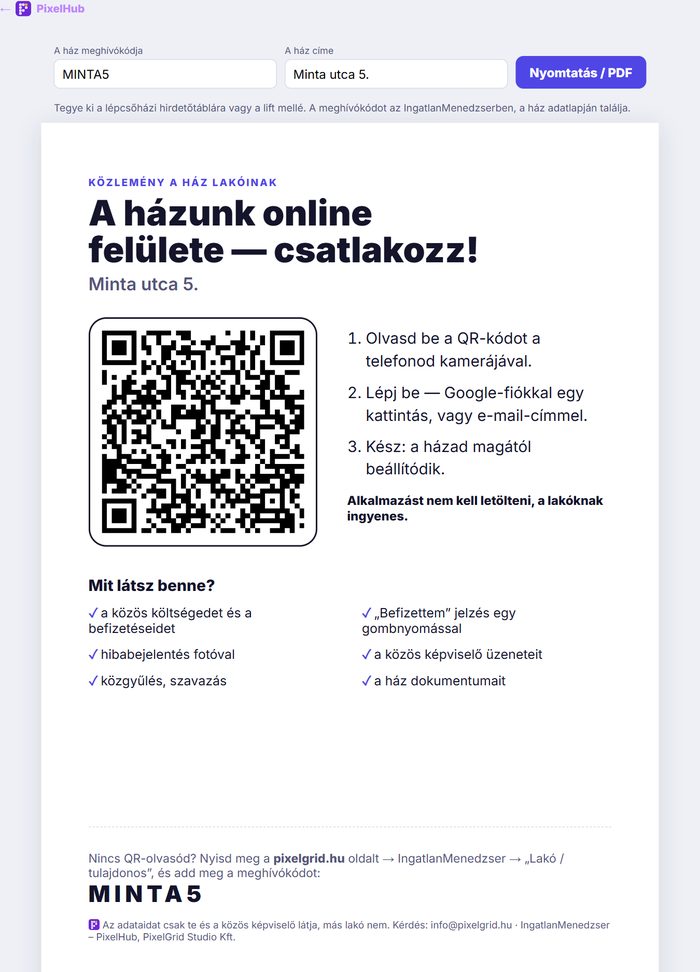
A ház adatlapján kattintson a Lépcsőházi meghívó QR-kóddal (nyomtatható) gombra, majd a Nyomtatás gombra. Tegye ki a lapot a lépcsőházi hirdetőtáblára. Ha nehéz nyomtatni, lásd lent a 7. pontot: üzenetben is elküldheti.
A lakók a telefonjukkal beolvassák a kódot, és maguktól csatlakoznak — alkalmazást nem kell letölteniük, és nekik ingyenes. Utána látják a saját közös költségüket, jelezhetik, hogy befizették, és fotóval jelenthetnek be hibát.
✓ Hol tart?
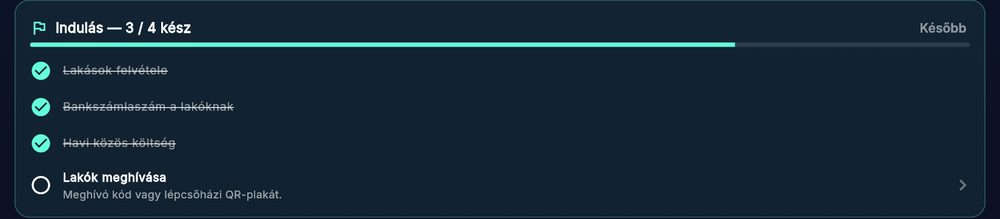
Az első oldalon az Indulás lista mutatja, mi van már kész. Ami kész, azt áthúzza; a többire kattintva odaviszi.
Mindennapok
6 Üzenet a lakóknak
Az első oldal jobb alsó sarkában lévő Körüzenet gombbal írhat a lakóknak. Az üzenet értesítésként és e-mailben megy ki — de csak azokhoz a lakókhoz, akik már csatlakoztak (a meghívó kóddal vagy a QR-kóddal). Az ablak ki is írja, hány lakóhoz jut el.
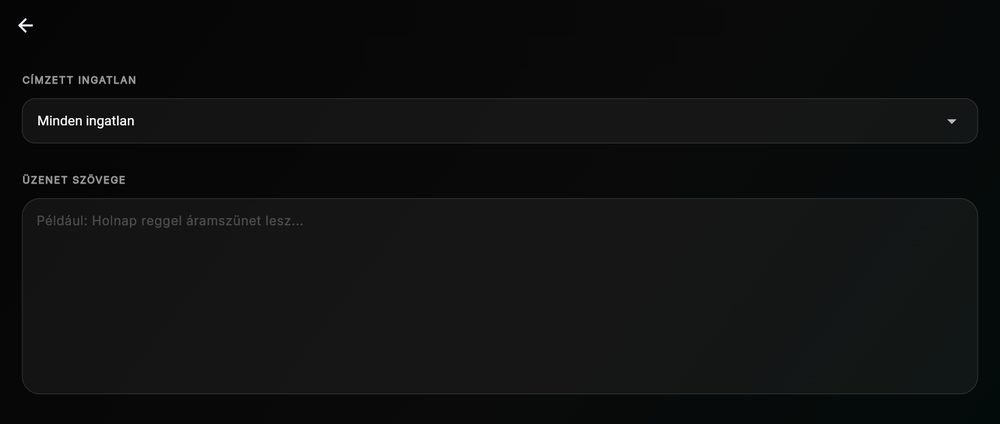
Akik még nem csatlakoztak, azoknak a pixelgrid.hu/lakoi-ertesito oldalon kész értesítőt készíthet (vízelzárás, közgyűlés, felújítás…). Ott a Másolás üzenetbe gombbal nyomtatás nélkül is elküldheti a ház Messenger- vagy SMS-csoportjába.
7 A lakók meghívása nyomtatás nélkül
Ha nehéz nyomtatni: a ház adatlapján a meghívó kód alatti Megosztás gombbal a meghívót üzenetben (Messenger, SMS, Viber, e-mail) is elküldheti a lakóknak. Ők a levélben kapott linkre koppintva csatlakoznak.
8 Befizetések: ki fizetett, ki tartozik
Az Épületeim fülön a házánál kattintson a Pénzügy gombra. Itt látja, mennyi a tartozás, és lakásonként, hogy ki fizetett (Rendezve) és ki nem (Fizetésre vár).
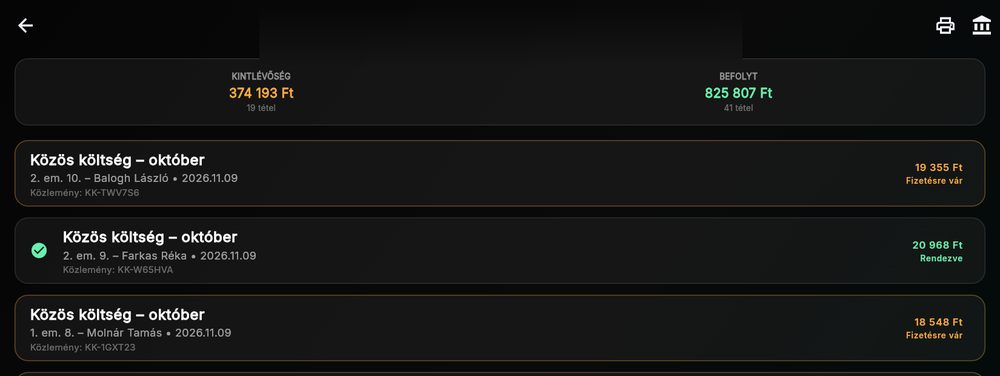
- Ha egy lakó fizetett (utalással vagy készpénzben): koppintson a tételére, és a megjelenő ablakban Rendezett — onnantól rendezettként látszik.
- Ha többen fizettek egyszerre (például összeszedte a készpénzt): a lista tetején a Befizetések rögzítése — több egyszerre gombbal pipálja be, kik fizettek, és egy gombnyomással rögzíti mind.
- Ha tévedésből jelölte rendezettnek: koppintson újra a tételre, és a Visszaállítás gombbal újra tartozásként látszik.
- A lakónak NEM kell megadnia a saját számlaszámát. Ő a ház bankszámlájára utal (a közleményben a tételnél látható kóddal), vagy készpénzben fizet Önnek — ilyenkor Ön rögzíti.
- Papíron is odaadhatja a lakóknak a fizetnivalót: a jobb felső sarokban a nyomtató ikon lakásonként fizetési értesítőt készít (összeg, határidő, számlaszám, közlemény).
- Bankkivonat: a nyomtató melletti bank ikon beolvassa a bank kivonatát, és magától párosítja a befizetéseket.
9 Közgyűlés
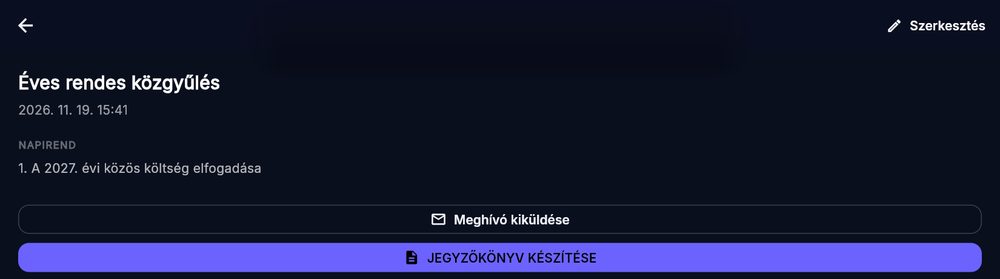
Az Épületeim fülön a házánál kattintson a Közgyűlés gombra, majd az Új közgyűlés gombra.

Írja be a megnevezést, az időpontot, a helyszínt és a napirendi pontokat (a Napirendi pont hozzáadása gombbal többet is), majd Mentés.
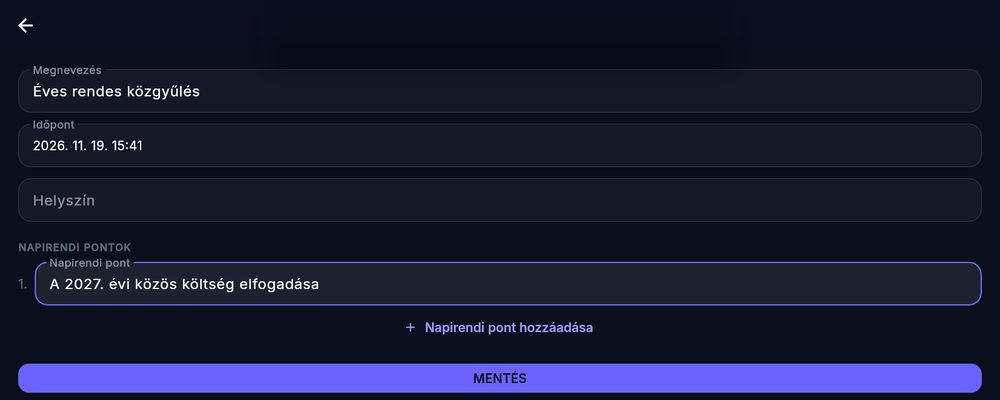
Utólag módosítaná? Nyissa meg a közgyűlést, és kattintson a jobb felső sarokban a Szerkesztés gombra. Innen küldheti ki a meghívót is (Meghívó kiküldése — a csatlakozott lakóknak megy), és a közgyűlés után itt készítheti el a jegyzőkönyvet.
Nyomtató nélküli meghívó: a közgyűlés oldalán a Nyomtatható meghívó (papír / PDF) gomb kész meghívót készít — PDF-ként elmentheti, e-mailben elküldheti, vagy kiteheti a lépcsőházba. Ugyanitt a Jelenléti ív gomb a ház lakásaiból és tulajdoni hányadaiból kész, aláírható ívet ad.
A közgyűlésen: a Közgyűlés lebonyolítása (jelenlét, szavazás) gombbal bepipálja, mely lakások vannak jelen, és napirendi pontonként, ki hogyan szavazott (a Minden jelenlévő igen gomb egy koppintás). A program a tulajdoni hányad szerint kiszámolja a határozatképességet és az eredményt, és a Jegyzőkönyv készítése ezt írja bele.
Határozatok Könyve: ugyanott napirendi pontonként a Határozatba foglalom gombbal a határozat sorszámmal (pl. „1/2026. (XI. 4.)”) és a szavazás eredményével a könyvbe kerül. A könyvet a Közgyűlések oldal tetején a Határozatok Könyve gomb nyitja; ott korábbi határozatot is felvehet, és kinyomtathatja (PDF).
Kinyomtatható meghívót, jelenléti ívet és jegyzőkönyvet ingyen itt készíthet: pixelgrid.hu/kozgyulesi-meghivo, pixelgrid.hu/kozgyulesi-jelenleti-iv, pixelgrid.hu/kozgyulesi-jegyzokonyv.
10 Dokumentumok: feltöltés és mentés
Az Épületeim fülön a házánál az Iratok gomb. Itt tölthet fel alapító okiratot, SZMSZ-t, jegyzőkönyvet, elszámolást — a lakók is látják.
- Mentés a telefonra vagy a számítógépre: a dokumentum melletti letöltés ikonra (⬇) kattintva a fájl megnyílik. Telefonon a megnyílt fájlnál a Megosztás vagy a Letöltés gombbal menti el (vagy küldi tovább e-mailben). Számítógépen a böngésző mentés gombjával (vagy jobb klikk → Mentés másként).
11 Ha nincs kéznél nyomtató
Minden Nyomtatás gombnál választhatja nyomtató helyett a „Mentés PDF-ként” lehetőséget. Így a lap egy fájl lesz, amit:
- e-mailben elküldhet a lakóknak, vagy a ház csoportjába;
- e-mailben elküldhet a papír-írószer boltnak, és ők kinyomtatják — így nem kell sokat várnia.
12 Szakember, ügyvéd
A Szakember keresőben leírhatja a munkát (pl. villanyszerelés, vízszerelés, festés), és a környékbeli szakemberek kapnak róla értesítést. Ügyvédet és közjegyzőt itt nem talál — ez szerelőknek és mesterembereknek szól.
A közös képviselő földhivatali bejegyzéséhez: a bejegyzés díjmentes, de a közgyűlési jegyzőkönyvet ügyvédnek kell ellenjegyeznie. A szükséges iratokat (meghívó, jelenléti ív, jegyzőkönyv, határozat) ingyen elkészítheti — részletek: pixelgrid.hu/kozos-kepviselo-nyilvantartas.
? Gyakori kérdések
Meg kell adnia a lakónak a bankszámlaszámát? Nem. A lakó a ház számlájára fizet (vagy készpénzben), a saját számlaszámát senkinek nem kell megadnia.
Mi van, ha egy lakónak nincs okostelefonja? Semmi gond: a lakását Ön tartja nyilván, a fizetnivalót papíron megkaphatja (Pénzügy → nyomtató ikon), a befizetését Ön rögzíti.
Elrontottam egy kiírt közös költséget. A Pénzügy oldalon a tételt visszavonhatja (amíg nincs befizetve), és újra kiírhatja.
? Elakadt?
Írjon nekünk: info@pixelgrid.hu. Írja meg, melyik lépésnél tart, és mit lát a képernyőn — lépésről lépésre segítünk.
Az első 30 nap ingyenes, bankkártya nélkül — a próbaidő az első közös költség kiírásával indul, így a beállításra nyugodtan rászánhat néhány napot. A próba végén nincs automatikus terhelés.